AzureAD Password Protection

A jelszavak problémája az üzemeltetők és felhasználók örök fejfájása. Nem részletezem, mindenki ismeri a problémát, túl bonyolult, túl gyakran kell változtatni, a felhasználó felírja egy post-it-re a monitorára ragasztva, a panaszlista végtelen.

Talán rövidesen eljut a világ a jelszómentes berendezkedésig, ahol ezeket a gondokat elfelejthetjük, addig is egy kis hasznos segítség:

Világszerte nagy problémát jelentenek a gyakran használt gyenge jelszavak (pl. password, admin, qwert123, letmein, secret….) és a könnyen kitalálható verziók (pl. p@ssw0rd stb). A felhasználók is előszeretettel próbálják a cégnevet belevenni a jelszóba, hogy számukra könnyen megjegyezhető legyen (pl. Adatum cégnél @datuM123 és hasonló formák). Az esetleges támadónak így nem nagyon kell erőlködnie, pár jól célzott próbálkozással akár hozzáférést is szerezhet a felhasználói fiókhoz.

A gyenge és könnyen kitalálható jelszavak problémájára ad megoldást az AAD PP.

Beépített és folyamatosan frissülő “weak passwords list” és az adminok által egyedileg definiált tiltott jelszavak listájával megakadályozza, hogy könnyen kitalálható jelszavakat állítsanak be a felhasználók. Ez működhet az tisztán az AzureAD-ra, de akár a földi rendszerek is védhetőek vele.

A beállítása egyszerű, az Azure portálon az Azure Active Directory / Authentication methods / Password protection részhez kell navigálni, és kitölteni a Custom banned passwords mezőt:
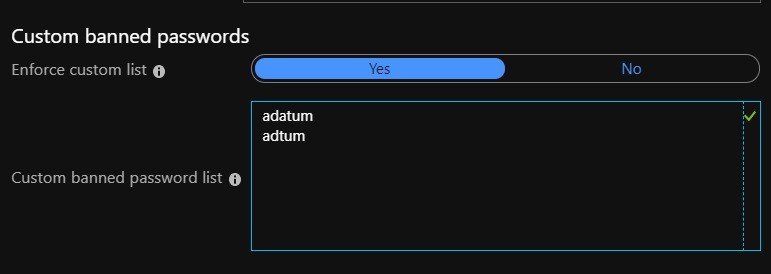
A listába 1000 tételt lehet felvenni, minimum 4, maximum 16 karakter a követelmény.

A tiltott jelszó kiértékelése többlépcsős folyamat, mélyebben a mechanizmust a https://docs.microsoft.com/en-us/azure/active-directory/authentication/concept-password-ban-bad cikk írja. Nagyon dióhéjban, tud különbséget tenni az “a és @” illetve “o és 0” értékek között, a végén egy pontszámítással megállapítva, hogy megfelelő-e a jelszó vagy sem (hány tiltott formát tartalmaz a jelszó, van-e további karakter megadva stb)

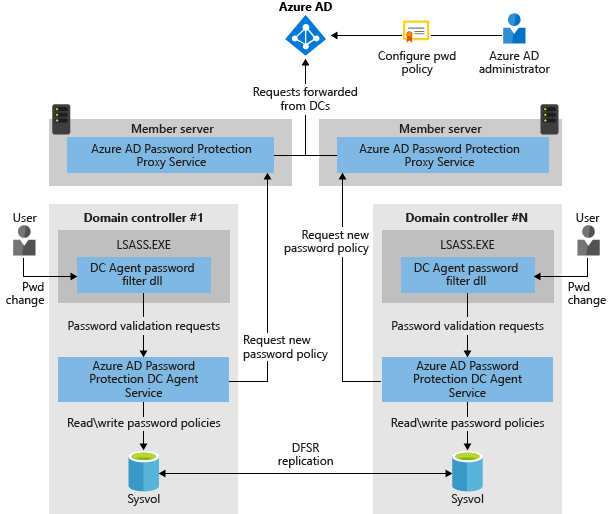
Nagy erőssége a megoldásnak, hogy földi rendszerrel is integrálható. Ebben az esetben a földi domain controllerek minden jelszóváltoztatás előtt “bekérdeznek” az AAD PP-be, hogy megfelel-e a policynek a jelszó. Ehhez minden domain controllerre (Windows Server 2012 vagy újabb) telepíteni kell egy AzureAD Password Protection DC Agent klienst, illetve egy vagy több member serverre a AzureAD Password Protection Proxy összetevőt.

A DC agentek a Proxy kliensek segítségével kommunikálnak az AzureAD-val és validálják a jelszóváltoztatást. Az alábbi ábra mutatja a működést:
A rendszer kipróbálható Audit és Enforced módban, természetesen érdemes az elején a teszt-üzemmódot választani. A domain controllereken található Eventlogok segítségével láthatóak a jelszóváltozatások, amik éles üzemmód esetén tiltásra kerülnének:

Éles üzem esetén pedig ha a felhasználó nem megfelelő jelszót állítana be, az alábbi üzenetet kapja:

A licenszelést tekintve, ha egyedi tiltólistát szeretnénk használni, és/vagy hibrid környezetben használni, Azure AD Premium P1 vagy P2 licensz szükséges.

Részletes step-by-step leírások a működésről és beüzemelésről itt találhatóak:
Bejelentkezés lustáknak…

..ráadásul biztonságosan 🙂

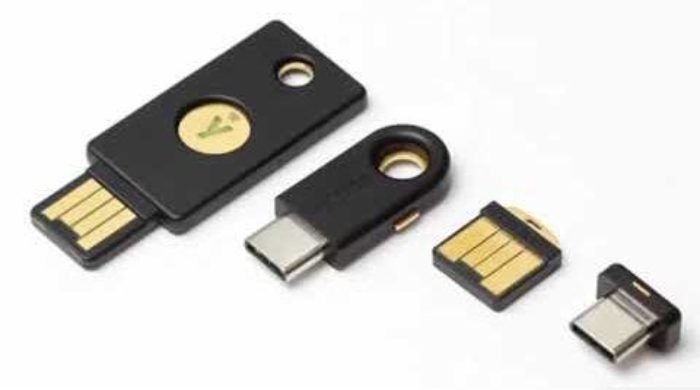
Aki hozzám hasonlóan nem szeret sokat gépelni bejelentkezéskor, annak jó szolgálatot tehet egy FIDO2 security key.

Ez egy USB (vagy Type-C) csatlakozójú kis token, amivel az Azure/Office szolgáltatásokba felhasználónév és jelszó megadása nélkül lehet bejelentkezni.

Természetesen támogat minden más platformot is, amelyik implementálta ezt a lehetőséget, pl. Google, Facebook, AWS (Linkedin, az nem…) Másik nagy előnye, hogy nem igényel semmilyen driver telepítést, így bármelyik gépen azonnal használható.

Nézzük, hogyan történik egy bejelentkezés az Office Portalra, Chrome böngészőből. (először persze regisztrálnom kell a security keyt az AzureAD-ban)

A kezdőképernyőn nem kell beírni felhasználónevet, csak kattintani a Sign-in Optionsra

Az opciók közül a Sign in with security key-t választva.

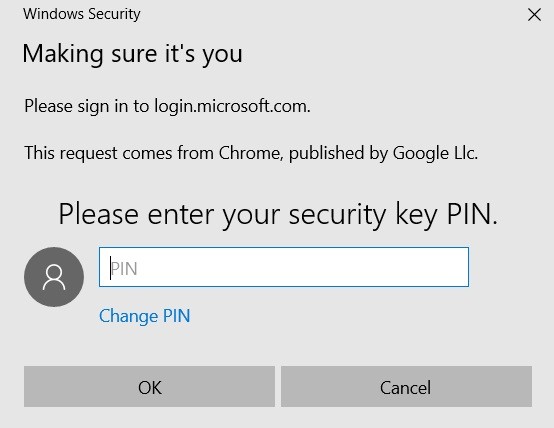
Meg kell adni a security key-hez tartozó PIN-kódot (a hitelesítés első faktora)

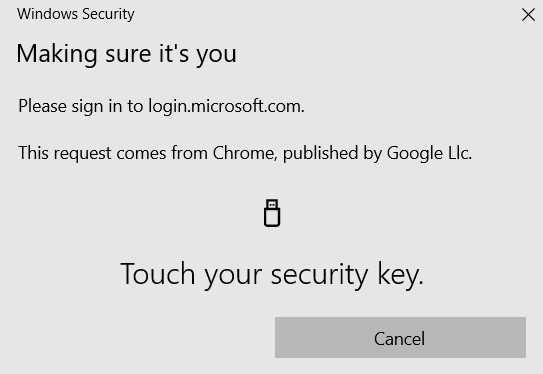
Végül pedig meg kell nyomni a security key-en lévő fizikai gombot.

Ez a fizikai gomb biztosítja a második faktort a hitelesítéshez (kell felhasználói interakció, nem lehet programkódból kitrükközni)

A fenti módon tehát úgy léptem be a portálra, hogy semmilyen felhasználónevet és jelszót nem kellett gépelnem, megtakarítottam némi fáradtságot, esetleg elrontott jelszó miatti bosszankodást is. A kétfaktoros hitelesítés miatt pedig a belépési folyamat is biztonságosabb volt.

A FIDO2 kulcsok használhatóak Windows 10 bejelentkezéshez is (csak AzureAD joined gépeken, a klasszikus on-prem domainhez csatlakoztatott eszközöknek tavaszig várniuk kell erre a funkcióra)

Összefoglalva, a világ a jelszómentes, kétfaktoros hitelesítések felé halad, egy FIDO2 security key pedig egy nagyszerű alternatíva ehhez.

Új szemlélet az IT-biztonságban – Zero Trust Modell

avagy a perimeter-alapú hálózati védekezés miért kevés?

Az utóbbi években bekövetkezett robbanásszerű IT-fejlődés komoly kihívás elé állítja az üzemeltetőket és cégvezetőket egyaránt. Elterjedtek a mobileszközök (laptopok, tabletek, okostelefonok), az olcsó internet gyakorlatilag közszolgáltatássá lépett elő, és ezek a folyamatok változást generáltak a felhasználók oldalán is.

Egyre nőtt az igény, hogy mobileszközét a céges hálózaton kívül is használhassa, dolgozhasson otthonról, esetleg akár a saját eszközeit is bevethesse (BYOD). Alapvető elvárás lett, hogy a levelezését kezelhesse az okostelefonján, utazás közben is tudjon céges dokumentumokat megnyitni és így tovább. Az IT-mobilitás megteremtése kvázi kötelező feladat lett.

Ennek a nyomásnak a szervezetek igyekeznek is megfelelni, a felhős megoldások bevezetésével egyre könnyebbé válik a szolgáltatások elérése (pl, Exchange Online, Microsoft Teams), már akár az otthoni tableten is gond nélkül lehet követni a céges levelezést. Az eszközök védelmét is igyekeznek úgy-ahogy megoldani, általában antivirus megoldás bevezetésével (laptopok esetén, okostelefonoknál szinte semmi…)

Ettől függetlenül azonban a szervezeteknél még mindig kardinális kérdés maradt a klasszikus céges hálózat védelme. Ez érthető, hiszen a nagyon új, “felhőben született” cégeket leszámítva, mindenki rendelkezik földi infrasruktúrával, ott található az identitás-középpont (Active Directory), és a céges erőforrások nagy része is. A védelemre jellemzően nagy figyelmet fordítanak, robosztus tűzfalrendszer-megoldások, IDS/IPS, DDOS védelem,bonyolult VPN-es megoldások, ezekre hajlamosak milliókat is költeni. Sok esetben csak annyi a gondolatmenet, hogy “mi védettek vagyunk, minket nem lehet feltörni”

A gond ott kezdődik, hogy ezek a védelmi megoldások csak “kintről”, az internet felől élnek. Mi történik, ha egy mobilkliens bekerül a céges hálózatba? Semmi, hiszen a határon belül van, nem vonatkozik rá védelmi policy. Sok terméknél a belső hálózat esetén leold minden védelem, az eszköz “szabaddá válik”.

(Természetesen, vannak megoldások a belső hálózat védelmére, kliensek szűrésére. Régen a Microsoft Network Access Protection tudta ellátni ezt a feladatot, illetve a Cisco-nak is van ilyen terméke)

A céges adatok, adatvagyon védelme viszont ugyanúgy lényeges, nem számít, honnan érik el a kliensek, külső vagy belső hálózatból. Itt jön a képbe a Zero Trust megközelítés:

“Állandó ellenőrzés, bizalom nélkül!”

A Zero Trust három alapelve:

  • az identitás (felhasználó hitelesítése) ellenőrzése
  • az eszköz védelme (egészségi állapota legyen megfelelő)
  • hozzáférés ellenőrzése (csak annyi jogosultsága legyen a felhasználónak, és csak azokhoz, ami éppen szükséges)

Hogyan biztosíthatók ezek?

Identitás védelmének erősítése és megkövetelése: többfaktoros hitelesítés megkövetelésével, biometrikus azonosítási megoldásokkal, jelszavak felszámolásával

Eszköz állapota: az eszközök MDM-megoldásba bevonásával, megfelelő egészség-állapot megkövetelésével (device health)

Least privileged user rights: senkinek ne legyen több jogosultsága, mint szükséges

A fenti három tétel megvalósításával (vonatkozzon ez külső-belső hálózatra) nagy lépés lehet tenni a biztonság növelésére.

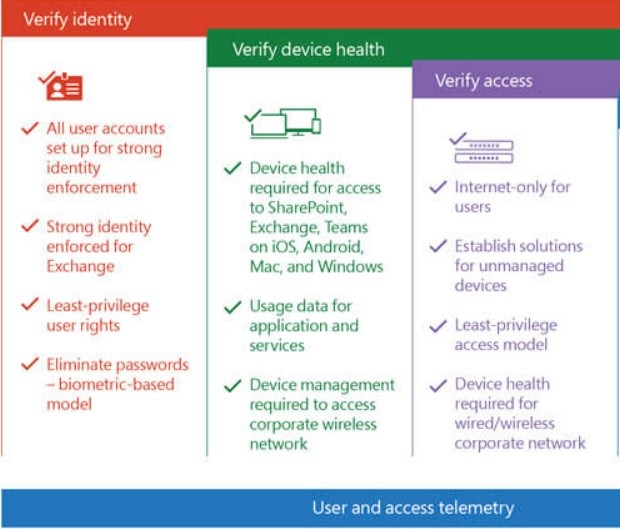
A Microsoft Zero Trust architektúráját a lenti ábra szemlélteti:

A megoldás lényege: a felhasználó az Azure AD-ban hitelesíti magát (MFA-val), az eszközének felügyeletét az Intune látja el. Az Itune előír egy bizonyos egészség-állapotot az eszköz számára (pl. kötelező lennie vírusirtó megoldásnak, vagy PIN kód és eszköztitkosítás megléte). Az Azure AD Conditional Access megköveteli, felhasználó esetén kockázati szint nem lehet magas (azaz nem komprimittálódott az accountja, nem voltak gyanús bejelentkezési kísérletei több országból stb.). Szintén megkövetelhető, hogy milyen alkalmazásokkal lehet elérni a céges erőforrásokat. A Conditional Access segítségével ez a végtelenségig variálható, a szervezet igényei szerint.

Az utolsó jobboldali kockán látjuk az Azure Application Proxy megnevezést. Ennek segítségével földi (on-premise) erőforrásokat tudunk biztonságosan publikálni, adott esetben a földi Sharepoint elérését is a fenti feltételrendszehez köthetjük. Még akkor is, ha a kliens és az SP szerver egy hálózatban vannak!

Összefoglalva: az Azure AD-Intune-Azure Application Proxy segítségével megvalósulhat a Zero Trust Modell, amellyel valós időben szűrhető-engedhető-tiltható, hogy milyen erőforrást milyen felhasználó, milyen feltételekkel érhet el.

A Zero Tust Modell felé elmozdulás nagyon ajánlott minden szervezet számára, megfelelő feltételek biztosításval kielégíti a biztonsági és felhasználói élmények iránti igényeket.