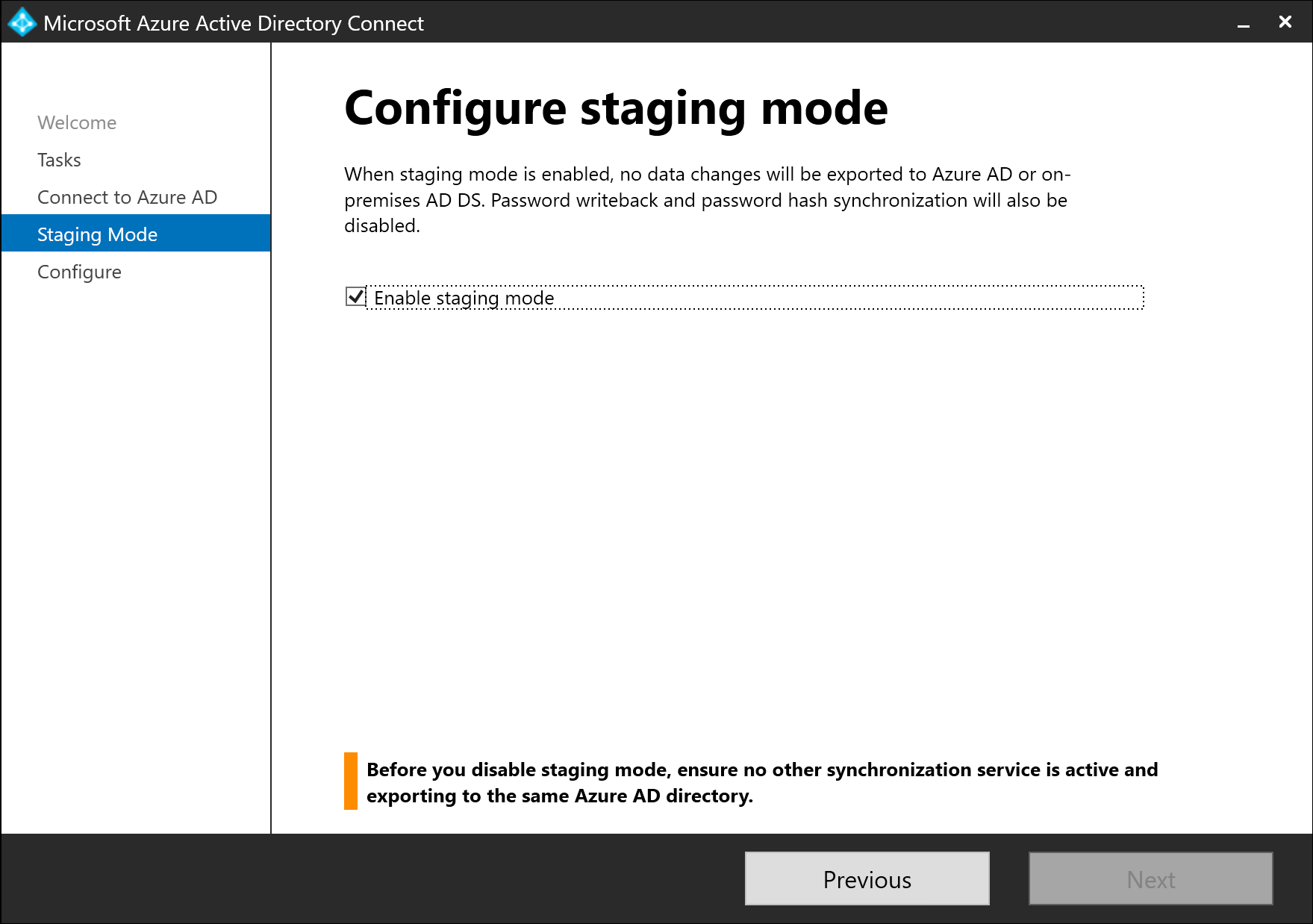
Entra Connect Sync (régi nevén AD Connect) esetén a javasolt konfiguráció egy aktiv Connect Sync és egy másik kiszolgálón futtatni egy staging példányt. A staging nem végez exportálást az Entra ID-be (Azure AD-ba).
Az alábbi powershelles lekérdezéssel megtudhatjuk, hogy az adott instance active vagy staging módban van.
$aadSyncSettings=Get-ADSyncGlobalSettings
($aadSyncSettings.parameters | ?{$_.name -eq "Microsoft.Synchronize.StagingMode"}).value
# output "False" means Staging mode is disabled
# output "True" means Staging mode is enabled
Ez könnyebbé teszi a meghatározást, mint a grafikus felületi ellenőrzés
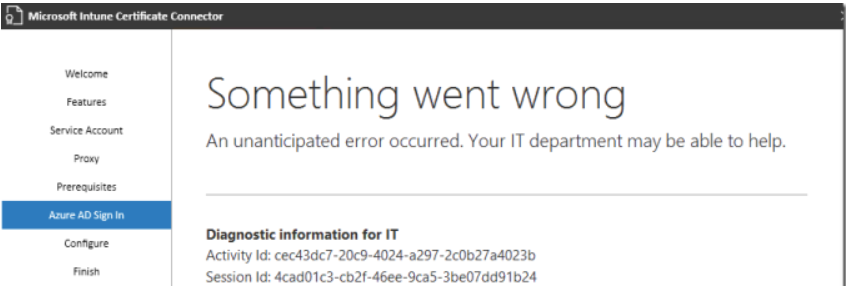
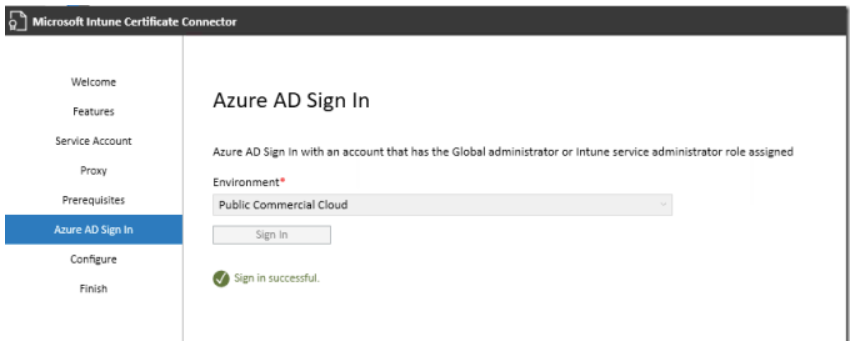
Microsoft Intune Certificate Connector telepítése közben szükséges belépni az Azure AD-ba. Ilyenkor viszont belefuthatunk egy hibaüzenetbe:
“Something went wrong An unanticipated error occurred. Your IT department may be able to help.”
A sikeres konfigurációhoz az alábbi feltételek szükségesek:
Global Administrator vagy Intune Service Administrator szerepkör ÉS Intune license hozzárendelve (ez elég ideiglenesen, a konfiguráció időtartamára) az accounthoz.
Az accountnak szinkronizálva kell lennie az Azure AD-val.
Ami ebből érdekes, az a 403 16. Ennek jelentése: “A certificate chain processed, but terminated in a root certificate which is not trusted by the trust provider.”
Továbbkeresgélve, ez egy certificate store validation hiba, amikor is a gépen a Trusted Root Certification Authorities tárolóban nem csak önaláírt (self-signed) tanúsítványok vannak. Márpedig oda csak olyannak illik kerülnie, aminél az Issuer és Subject Name megegyezik.
Powershellből le tudjuk kérni a nem oldavaló tanúsítványokat:
A Microsoft Defender for Identitiy (MDI) integrálható egy meglévő VPN szolgáltatással, azaz a VPN el tudja küldeni a RADIUS accounting logokat az MDI szenzornak (IP cím, ország stb). Ezzel információkat tudunk gyűjteni, honnan próbálják a VPN kapcsolatot felépíteni, van-e anomália. Gyanús esemény lehet ha hirtelen más országokból próbálnak VPN-en csatlakozni.
Jelen pillanatban az alábbi gyártók VPN megoldásai támogatottak a standad RADIUS accountinggal:
Microsoft
F5
Check Point
Cisco ASA
Nézzük meg, hogy a Microsoft RRAS esetén mik a beállítási lépések:
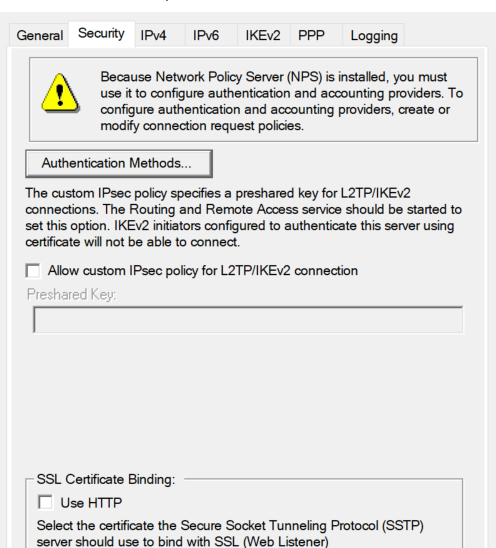
Nyissuk meg az RRAS konzolt, a Security fülön tudjuk konfigurálni a RADIUS accountingot
Itt megadhatjuk az egyik MDI szenzor nevét/IP-jét.
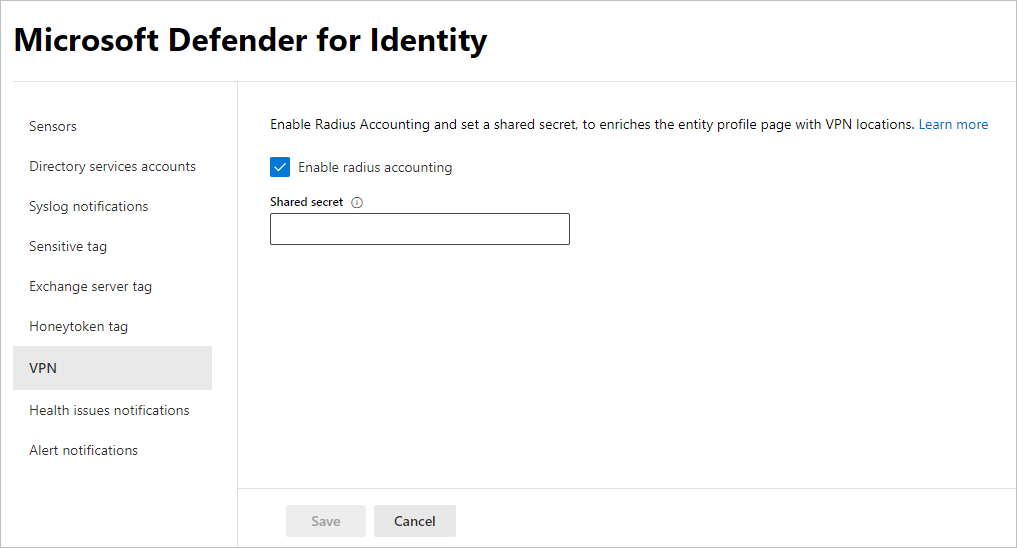
Utána pedig az MDI portálon beállítjuk a Shared Secretet
Eddig rendben; de mi van olyakor, ha Network Policy Servert használunk, ugyanazon a VPN szerveren? Ebben az esetben nincs ott a RADIUS accounting az RRAS konzolban.
Hogy tudjuk igy eljuttatni a RADIUS accounting logokat az MDI szenzorhoz?
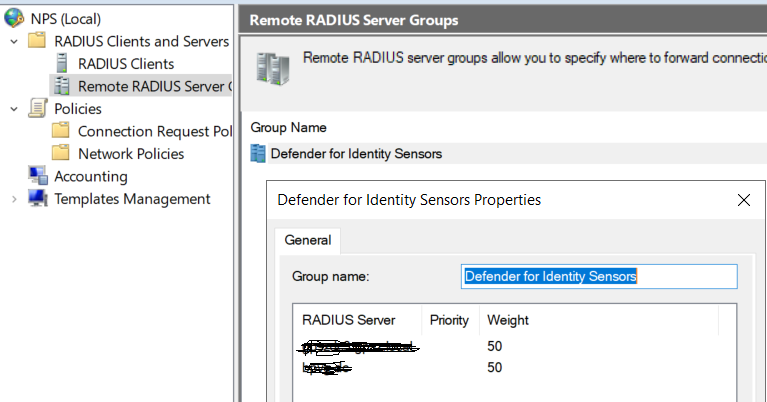
Az NPS konzolban definiáljunk új Remote RADIUS Server Groupot, megadva az MDI szenzorok nevét/IP-jét:
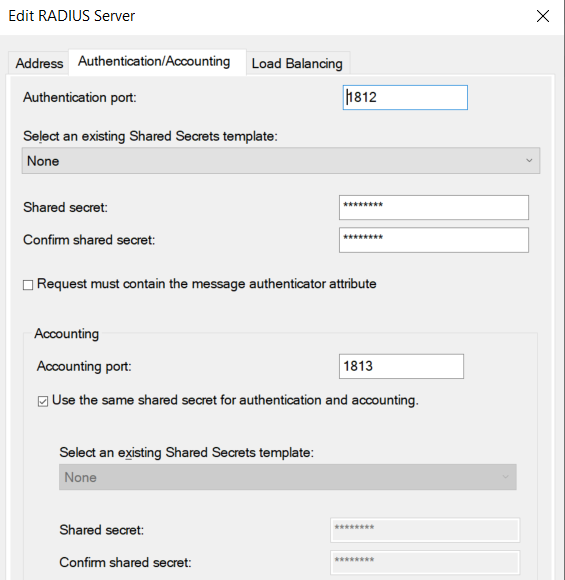
Állítsuk be a Shared Secret értékeket:
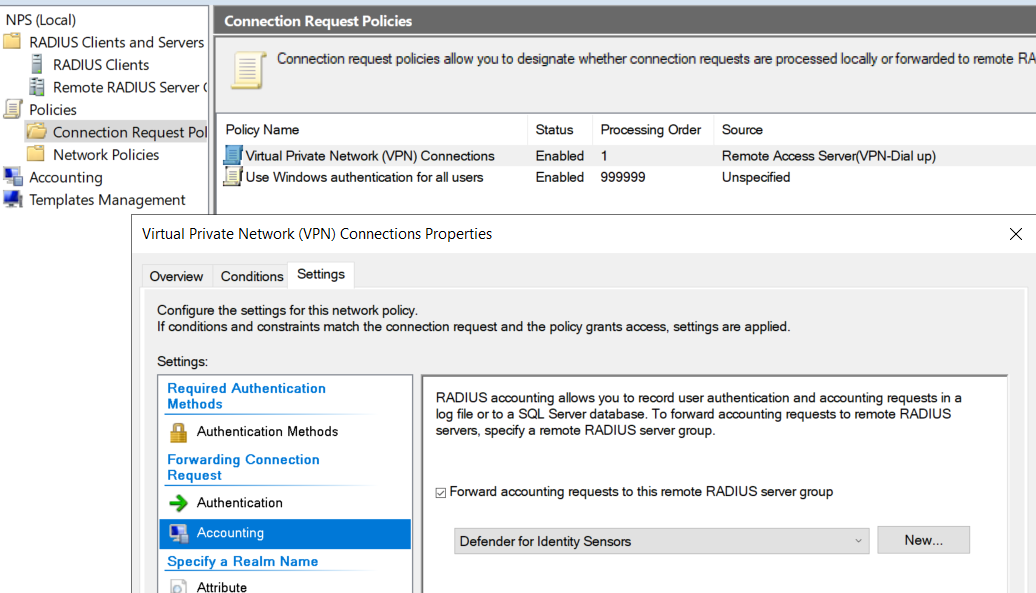
Végül pedig a VPN connnection request policyben definiáljuk, hogy a RADIUS accounting melyik távoli szerveren történjen meg (ez esetben az MDI szenzorok)
Utána természetesen ne felejtsük el az MDI portálon is megtenni a szükséges beállításokat.




 Zoltan Istvanffy's IT Blog